Dokumente
Rechnungen erstellen und ausstellen
Vom Entwurf über die Prüfung bis zum unveränderbaren ausgestellten Dokument.
Einen Entwurf beginnen
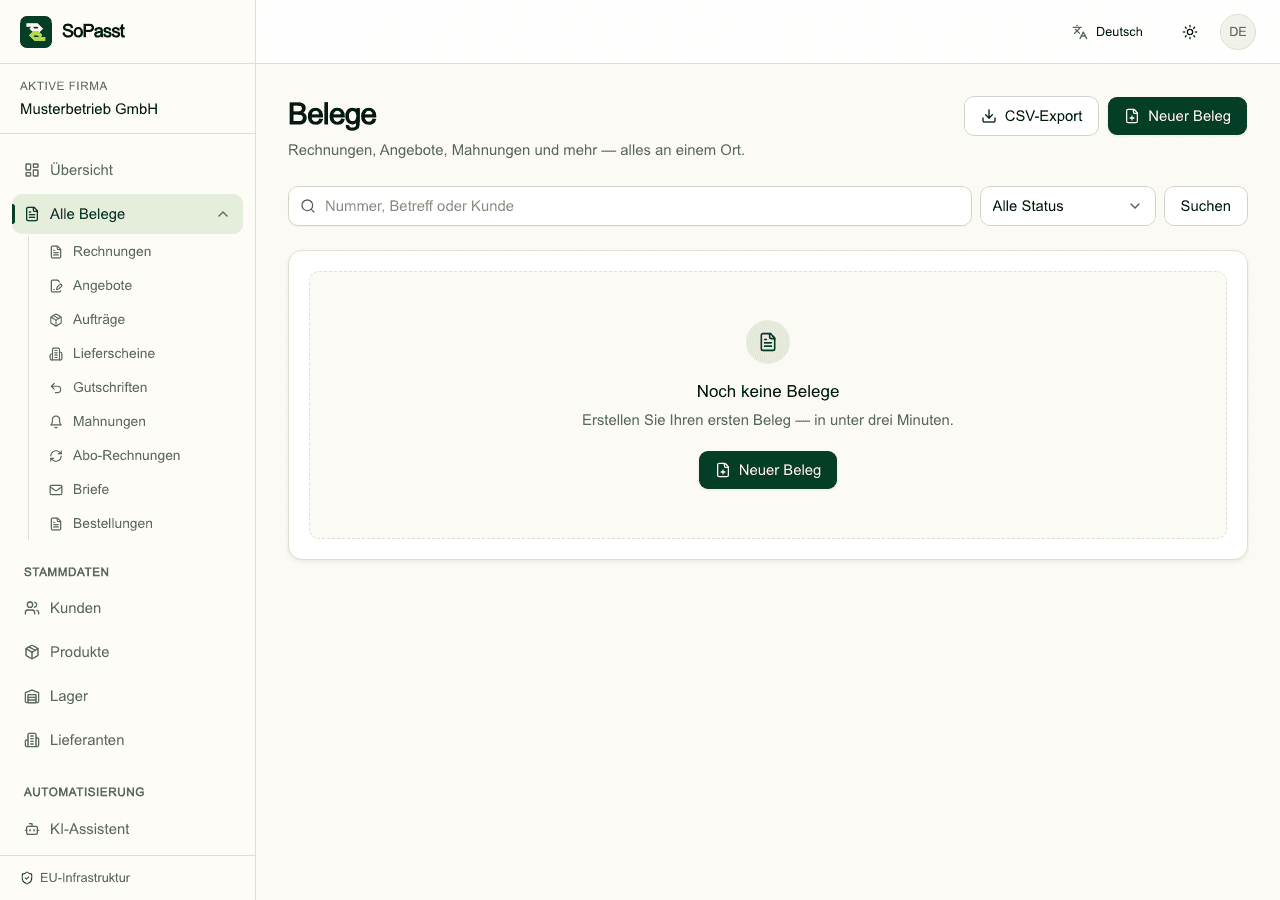
Öffnen Sie Dokumente und wählen Sie den Dokumenttyp Rechnung. Ein neuer Entwurf entsteht erst nach Ihrer bewussten Aktion.
Rechnung ausfüllen
- Wählen Sie den Rechnungsempfänger.
- Kontrollieren Sie Rechnungs- und Leistungsdatum.
- Ergänzen Sie Positionen mit Beschreibung, Menge, Einheit, Preis und Umsatzsteuersatz.
- Prüfen Sie Rabatte, Zahlungsziel, Währung und optionale Hinweise.
- Speichern Sie den Entwurf.
Vorschau und Pflichtangaben
Öffnen Sie die Vorschau und prüfen Sie Empfänger, Aussteller, fortlaufende Nummer, Datumsangaben, Leistungsbeschreibung, Netto- und Steuerbeträge sowie den Gesamtbetrag.
Ausstellen
Mit Ausstellen wird aus dem Entwurf ein endgültiges Dokument. SoPasst vergibt die Dokumentnummer und erzeugt die zugehörige Ausgabe. Eine ausgestellte Rechnung kann danach nicht mehr geändert werden.
Wichtig
Versand und Zahlung
Ist der automatische Versand in den E-Mail-Einstellungen eingeschaltet, geht die Rechnung beim Ausstellen per E-Mail an die hinterlegte Kundenadresse; der Ausstellen-Dialog nennt die Adresse vorher. Sonst wählen Sie auf der ausgestellten Rechnung Senden: Dort prüfen Sie Empfängeradresse, Betreff, Nachricht und PDF-Anhang in einer Vorschau, bevor die E-Mail hinausgeht. Im Kopf der Rechnung steht danach, wann und an wen sie gesendet wurde. Zahlungen erfassen Sie weiter unten auf derselben Seite.
Erwartetes Ergebnis
Der Entwurf bleibt bearbeitbar und die PDF-Vorschau zeigt Empfänger, Positionen, Steuer und Gesamtbetrag. Nach dem Ausstellen besitzt die Rechnung eine endgültige Nummer und eine unveränderliche Ausgabe.
Häufige Probleme
Fehlende Unternehmens- oder Kundendaten, eine unvollständige Position oder ein unplausibler Steuerwert verhindert das Ausstellen. Ein Vorschaufehler bedeutet nicht, dass bereits eine Rechnungsnummer vergeben wurde.
Sicher weiterarbeiten
Folgen Sie dem angezeigten Hinweis zur betroffenen Angabe, speichern Sie den Entwurf und öffnen Sie die Vorschau erneut. Prüfen Sie bei unklarem Ausgang Status und Dokumentnummer, bevor Sie Ausstellen nochmals wählen.