Konto und Sicherheit
Rollen, Zugriff und Kontosicherheit
Zugriffsrechte, Zwei-Faktor-Anmeldung und sensible Aktionen bewusst verwalten.
Grundprinzip
Jede Person bekommt ein eigenes Konto und nur die Rolle, die sie für ihre Arbeit braucht. Gemeinsame Zugangsdaten machen unklar, wer was getan hat, und lassen sich nicht einzeln sperren.
Die passende Rolle wählen
Rollen vergeben und Zugänge entfernen Inhaber und Admins unter Einstellungen › Team. Prüfen Sie die Liste regelmäßig und entfernen Sie Personen, die nicht mehr mitarbeiten.
- Inhaber: alles, dazu als Einziger Abonnement, Zahlungen an SoPasst und die Löschung des Kontos. Nur der Inhaber erlaubt einem API-Schlüssel das Ausstellen, Senden und Zahlungen.
- Admin: wie der Inhaber, aber ohne Abonnement, Kontolöschung und die Aktionsrechte von API-Schlüsseln. Verwaltet Einstellungen, Team, API-Schlüssel und den Agent-Zugang und gibt Agent-Aktionen frei.
- Steuerberater / Buchhaltung (für Ihre Steuerberatung): sieht Belege, Kunden, Lieferanten, Kassabuch, Berichte und Steuern und lädt PDFs und Exporte wie das Steuerberater-Paket, BMD und CSV-Listen herunter. Er erstellt, stellt aus und ändert nichts: keine Belege, Kunden, Artikel, Kasse, KI-Entwürfe, Provisionen oder Einstellungen. Ausgaben erfasst er nur, wenn Sie unter Einstellungen › Team bei ihm Darf Ausgaben erfassen einschalten. Soll Ihr Steuerberater nur lesen, ist das genau diese Rolle. Ein Platz für Ihren Steuerberater ist in jedem Paket frei.
- Mitarbeiter: erledigt die tägliche Arbeit mit Angeboten, Rechnungen, Kunden, Lager und Kassabuch. Ausgaben, Berichte, Steuern und Exporte sieht er nicht.
- Betrachter: sieht die Daten am Bildschirm und ändert nichts. Exporte und der KI-Assistent sind gesperrt.
Mitarbeiter oder Steuerberater einladen
Inhaber und Admins laden unter Einstellungen › Team ein:
Der Platz für Ihren Steuerberater ist in jedem Paket kostenlos, auch wenn alle anderen Plätze belegt sind. Offene Einladungen senden Sie unter Offene Einladungen erneut oder ziehen sie zurück.
- Tragen Sie unter Person einladen die E-Mail-Adresse ein.
- Wählen Sie die Rolle, für Ihren Steuerberater „Steuerberater / Buchhaltung“.
- Klicken Sie auf Einladen. Die Person bekommt eine E-Mail; die Einladung ist 7 Tage gültig und wird mit genau dieser Adresse angenommen.
Zuständige Person und eigene Belege
- Jeder Beleg hat eine zuständige Person und speichert, wer ihn erstellt hat. Beides steht nicht auf dem PDF. Nach dem Ausstellen ändern nur Inhaber und Admins die zuständige Person.
- Unter Einstellungen › Team schalten Sie für einen Mitarbeiter Nur eigene Belege sehen ein. Er sieht dann nur Belege, für die er zuständig ist oder die er erstellt hat.
- Unter Einstellungen › Team › Aktivität sehen Inhaber und Admins je Person die letzte Anmeldung und was sie heruntergeladen hat (Belege als PDF, Steuerformulare, Steuerberater-Paket, BMD, CSV-Listen), mit Zeitraum und Zeitpunkt. Für den Steuerberater steht die letzte Aktivität zusätzlich als Zeile auf der Übersicht. E-Mails verschickt SoPasst dafür nicht.
Team-Auswertung: Umsatz pro Mitarbeiter
Was jeder Mitarbeiter verkauft hat, zeigt Auswertung › Team: Umsatz, Zahlungen, Angebote und Provision pro Person. Sie ist ausgeschaltet, bis der Inhaber sie unter Einstellungen › Team einschaltet (ab Planet). Mit Betriebsrat braucht das eine Betriebsvereinbarung, sonst die Zustimmung der Mitarbeiter. Anmeldezeiten zeigt die Auswertung nicht.
Provisionen
Unter Auswertung › Provisionen legen Inhaber und Admins mit Provisionsregeln pro Person einen Satz pro Rechnung oder eine Staffel auf den Monatsumsatz fest. Auszahlbar ist nur der Teil, den der Kunde bezahlt hat; Storno und Gutschrift werden abgezogen. Unter Abrechnung buchen Sie die Auszahlung für einen Monat oder ein Quartal.
Anmeldung absichern
- Schützen Sie Ihr E-Mail-Postfach mit einem starken, einzigartigen Passwort: Der Anmeldelink von SoPasst kommt dorthin.
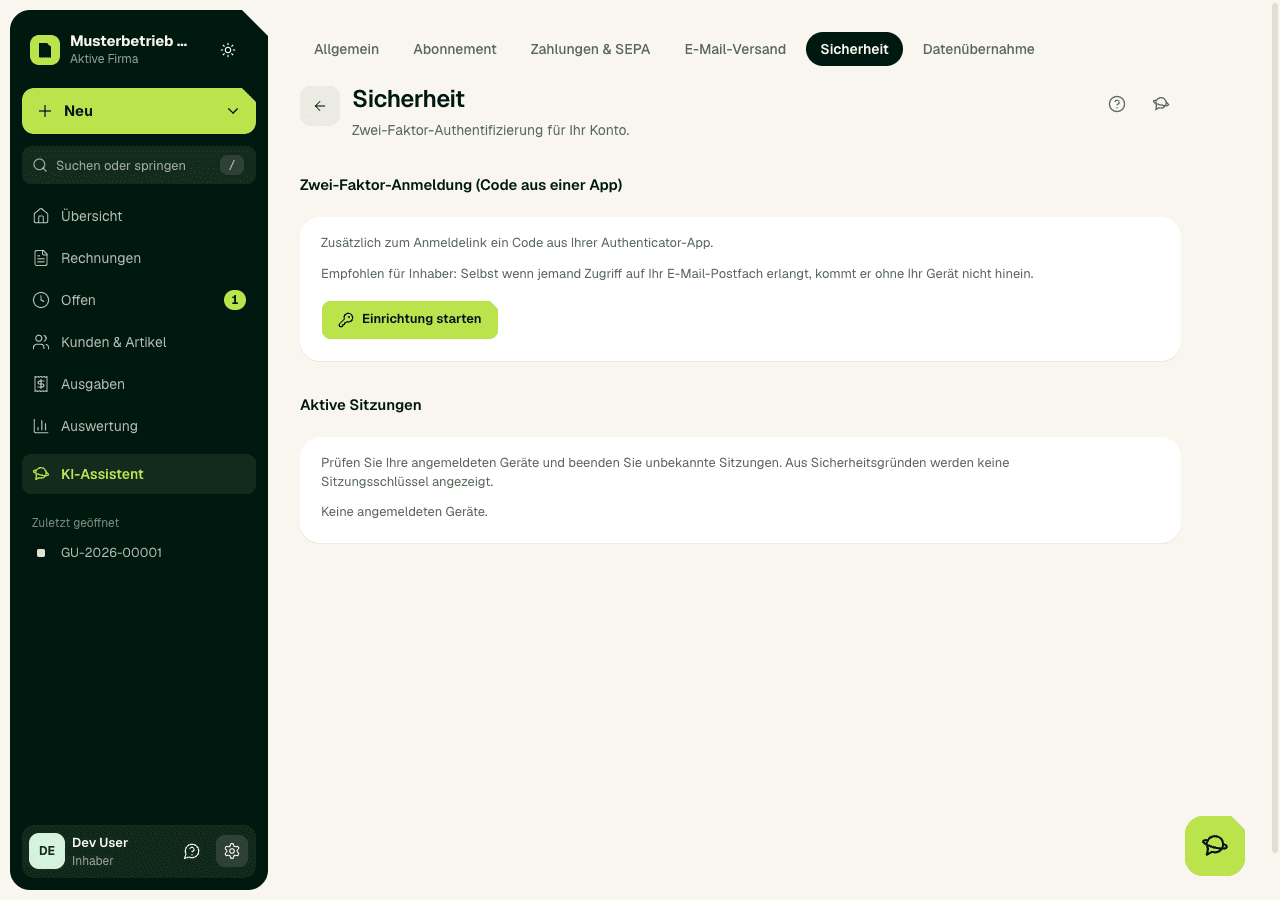
- Öffnen Sie Einstellungen › Sicherheit und wählen Sie bei „Zwei-Faktor-Anmeldung (Code aus einer App)“ „Einrichtung starten“.
- Scannen Sie den QR-Code mit Ihrer Authenticator-App, geben Sie den 6-stelligen Code ein und wählen Sie „Aktivieren“.
- Bewahren Sie die angezeigten Wiederherstellungscodes getrennt auf. Sie werden nur einmal angezeigt, und jeder funktioniert genau einmal, falls Sie Ihr Gerät verlieren.
Wofür Sie die Zwei-Faktor-Anmeldung brauchen
- Damit ein Inhaber einem API-Schlüssel Ausstellen, Senden oder Zahlungen erlaubt.
- Damit Ihre Firma „Freigaben mit Bestätigungscode“ für Agent-Aktionen einschalten kann.
- Zum Ausschalten der Zwei-Faktor-Anmeldung selbst: Dafür ist ein gültiger Code nötig.
Wichtig
Zugänge von Programmen und Assistenten
API-Schlüssel und verbundene KI-Assistenten handeln im Namen der Person, die sie eingerichtet hat, und nur in ihrer Rolle. Verlässt die Person die Firma, funktionieren ihr Schlüssel und ihre Verbindung nicht mehr. Widerrufen Sie nicht mehr benötigte Schlüssel unter Einstellungen › KI-Assistenten & API › API und Verbindungen unter Einstellungen › KI-Apps verbinden.
Verdächtige Aktivität
- Sichern Sie sofort Ihr E-Mail-Postfach.
- Beenden Sie unter Einstellungen › Sicherheit › Aktive Sitzungen jede unbekannte Sitzung mit „Abmelden“.
- Widerrufen Sie API-Schlüssel und Agent-Verbindungen, die Sie nicht kennen, und wählen Sie bei Bedarf „Agent-Zugriff deaktivieren“.
- Wenden Sie sich über „Hilfe“ an SoPasst und nennen Sie Zeitpunkt und beobachtete Aktivität.
Erwartetes Ergebnis
Jede Person sieht und ändert nur, was ihre Rolle erlaubt. Unter Einstellungen › Sicherheit steht „Zwei-Faktor ist aktiv.“, und bei der nächsten Anmeldung fragt SoPasst nach dem Code.
Häufige Probleme
Einstellungen, Team, API und Agent-Zugang öffnen nur Inhaber und Admins; andere Rollen sehen diese Menüpunkte nicht. Ein abgelaufener Code oder eine abgelaufene Sitzung verlangt eine neue Anmeldung. Die aktuelle Sitzung beenden Sie nicht unter Aktive Sitzungen, sondern mit Abmelden im Benutzermenü.
Sicher weiterarbeiten
Umgehen Sie keine Sperre, sondern bitten Sie den Inhaber oder einen Admin um die passende Rolle. Haben Sie Ihr Gerät und die Wiederherstellungscodes verloren, wenden Sie sich über „Hilfe“ an SoPasst.