Auswertungen
Berichte und Steuerberater-Export
Zeiträume prüfen und kontrollierte Arbeitspakete für die steuerliche Beratung erstellen.
Zeitraum vorbereiten
Bevor Sie einen Bericht lesen oder exportieren, prüfen Sie, ob alle Rechnungen, Zahlungen und Ausgaben des Zeitraums erfasst sind. Bestätigen Sie außerdem unter Einstellungen › Steuern Ihr Steuerprofil: Rechtsform, Gewinnermittlung und Besteuerungsart (Soll oder Ist).
Berichte öffnen
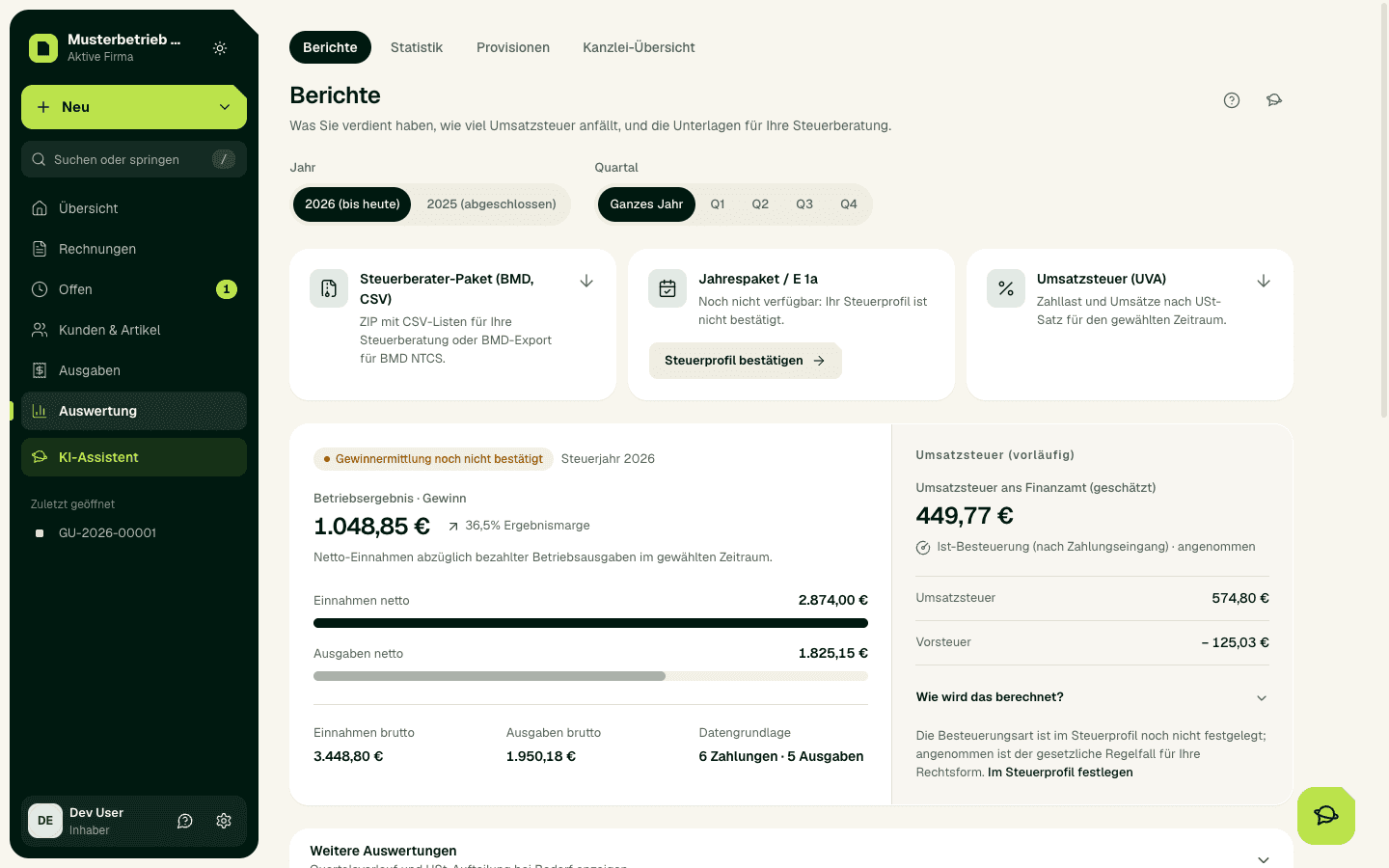
Öffnen Sie in der Seitenleiste Auswertung (die Seite zeigt zuerst die Berichte) und wählen Sie Jahr oder Quartal. Sie sehen das Ergebnis nach Zahlungsfluss (vorläufige Einnahmen-Ausgaben-Rechnung), die Umsatzsteuer laut UVA-Berechnung, den Jahresverlauf nach Quartal und die Umsätze nach USt-Satz. Unter Ihr Weg zu den Jahresunterlagen zeigt SoPasst, welche Beilagen zu Ihrem Steuerprofil passen, etwa die E 1a. Unter Auswertung › Statistik sehen Sie Umsatzentwicklung, Kundenkonzentration und Steuerstruktur.
Monatsbericht: Die Zeitraumwahl zeigt auch die Monate. Wählen Sie zum Beispiel das Jahr 2026 und den Monat Mai: Sie sehen Einnahmen, Ausgaben, Gewinn und die Umsatzsteuer des Monats. Geben Sie die UVA monatlich ab, stimmen die Werte mit der UVA für Mai überein; geben Sie sie vierteljährlich ab, sind es Monatswerte, und UVA ansehen und drucken öffnet das Quartal. Mit Monatsbericht (PDF) oder CSV laden Sie den Monat herunter; auf der UVA-Seite lädt PDF herunterladen die UVA jedes vergangenen Zeitraums. Fragt die Seite UVA monatlich oder vierteljährlich?, legen Sie den Zeitraum unter Einstellungen › Steuern fest; bis dahin rechnet SoPasst vierteljährlich.
Wer kauft was: Unter Auswertung › Statistik zeigt Wer kauft was, welcher Kunde welche Artikel in welcher Menge gekauft hat, mit Nettoumsatz nach Rechnungsdatum; Gutschriften und Stornos sind abgezogen, Barverkäufe der Kasse stehen als eigene Zeile. Sie wählen Jahr oder Monat, filtern nach Kunde oder Artikel und laden die Tabelle als CSV. Beim Kunden sehen Sie die meistgekauften Artikel des Jahres, beim Artikel die besten Kunden. Gezählt werden nur Positionen mit einem Artikel aus dem Katalog.
GmbH, FlexCo oder AG: Für Kapitalgesellschaften erstellt Ihr Steuerberater Bilanz und GuV; SoPasst liefert ihm Belege und Export. Die Seite zeigt dann keine Einnahmen-Ausgaben-Rechnung und keine E 1a, sondern die Umsatzsteuer (UVA) und den Weg zum Steuerberater-Export. Das Steuerberater-Paket enthält alle Listen und die UVA-Kennzahlen, aber keine E/A-Rechnung.
Sie suchen die GuV aus sevDesk oder einem anderen Programm? Für Einzelunternehmen mit Einnahmen-Ausgaben-Rechnung heißt dieser Bericht in SoPasst Gewinn und Verlust (Einnahmen-Ausgaben-Rechnung). Er steht unter Berichte und zeigt Einnahmen, Ausgaben und Ihren Gewinn oder Verlust im gewählten Zeitraum.
UVA einreichen und bezahlen
- Öffnen Sie Auswertung › Steuern. Unter UVA {Jahr} steht jeder abgelaufene Zeitraum mit seinem Stand: offen, eingereicht, bezahlt oder überfällig.
- Wählen Sie beim Zeitraum Ansehen. Prüfen Sie die Kennzahlen und reichen Sie die UVA in FinanzOnline ein; SoPasst übermittelt nichts.
- Wählen Sie danach Als eingereicht markieren. SoPasst hält die Kennzahlen so fest; ändert sich später ein Beleg dieses Zeitraums, zeigt die Seite Berichtigung.
- Mit Zahlung erfassen tragen Sie Tag und Betrag der Zahlung an das Finanzamt ein.
Unterlagen für die Steuerberatung
Faustregel: Fragen Sie Ihre Steuerberatung einmal, womit sie arbeitet. Mit BMD → BMD-Datei herunterladen. Sonst → ZIP für Steuerberater herunterladen. Statt Dateien selbst zu mailen → Sicher senden.
- Wählen Sie das Jahr. Exporte gelten immer für ein ganzes Jahr.
- Wählen Sie unter Für Ihre Buchhaltung den Knopf ZIP für Steuerberater herunterladen. Das Steuerberater-Paket enthält CSV-Dateien zu Belegen, Mahnungen, Ausgaben, Zahlungen, Kunden und Kassabuch, die UVA-Kennzahlen und die zum Steuerprofil passenden Jahreswerte. Ist Rechnungs-PDFs und Belege beilegen angehakt (Standard), liegen die Original-PDFs der Rechnungen, Gutschriften, Stornos und Mahnungen nach Monat in Ordnern dabei, zum Beispiel Ausgangsrechnungen/2026-11/, und die gespeicherten Belege Ihrer Ausgaben in Eingangsrechnungen/; das gilt auch für Sicher senden. Ohne Haken bleibt es bei den Listen.
- Arbeitet Ihre Steuerberatung mit BMD NTCS, wählen Sie BMD-Datei herunterladen. Das ist ein Fleximport-Paket mit Ausgangs- und Eingangsrechnungen, Kassa und Kunden. Konten und Steuercodes ordnet Ihre Steuerberatung einmal in BMD zu; es ist keine direkte Verbindung.
- Unter Sicher senden tragen Sie die E-Mail Ihrer Steuerberatung ein und wählen Paket … an Steuerberatung senden. Dann geht ein persönlicher Download-Link an die Kanzlei. Er gilt sieben Tage; das Paket wird nicht angehängt.
Wer was darf
Steuerberater-Paket und BMD-Export gibt es ab dem Paket Planet, Sicher senden ab Stern. Herunterladen dürfen Inhaber, Admin und Steuerberater / Buchhaltung. Den Link an eine externe Adresse senden dürfen nur Inhaber und Admin.
Wichtig
Kanzlei-Übersicht für Steuerberater
Sind Sie in zwei oder mehr Firmen Mitglied oder mit der Rolle „Steuerberater / Buchhaltung“ eingeladen, finden Sie unter Auswertung den Punkt Steuerberater: Er zeigt alle Ihre Firmen auf einen Blick mit Besteuerung, USt-Arbeitsstand der nächsten UVA mit Fälligkeit, Belege zu prüfen, offene Rechnungen und den letzten Steuerberater-Export. Mit Zu dieser Firma wechseln arbeiten Sie direkt in der Firma weiter; Zum Steuerberater-Paket öffnet ihren Export.
Wichtige Abgrenzung
Die Einnahmen-Ausgaben-Rechnung zählt Zahlungen am Tag der Zahlung. Sie ist keine Bilanz und keine GuV der doppelten Buchhaltung, wie sie GmbH oder bilanzierende Unternehmen brauchen. Die Umsatzsteuer zählt bei Soll-Besteuerung im Monat des Rechnungsdatums, bei Ist-Besteuerung im Monat der Zahlung.
Erwartetes Ergebnis
Der Bericht zeigt Zeitraum, Zahl der Zahlungen und Ausgaben und die vorläufigen Werte. Die ZIP-Datei lässt sich herunterladen und öffnen; die Datei LIESMICH.txt darin erklärt jede Datei.
Häufige Probleme
Ohne bestätigtes Steuerprofil zeigt SoPasst nur Zahlungen und keine Beilage zur Steuererklärung. Mit der Rolle Betrachter gibt es keine Exporte; Mitarbeiter sehen Berichte und Steuern nicht. Abweichende Summen entstehen meist durch fehlende Zahlungen, Ausgaben oder ein falsches Jahr.
Sicher weiterarbeiten
Korrigieren Sie die Quelldaten und laden Sie das Paket danach neu herunter. Prüfen Sie die Empfängeradresse vor dem Senden genau, denn der Link öffnet das ganze Jahrespaket. Geben Sie ungeprüfte Dateien nicht weiter.