Buchhaltung
Ausgaben und Kassabuch erfassen
Betriebliche Ausgaben und Barbewegungen mit Belegbezug dokumentieren.
Ausgabe erfassen
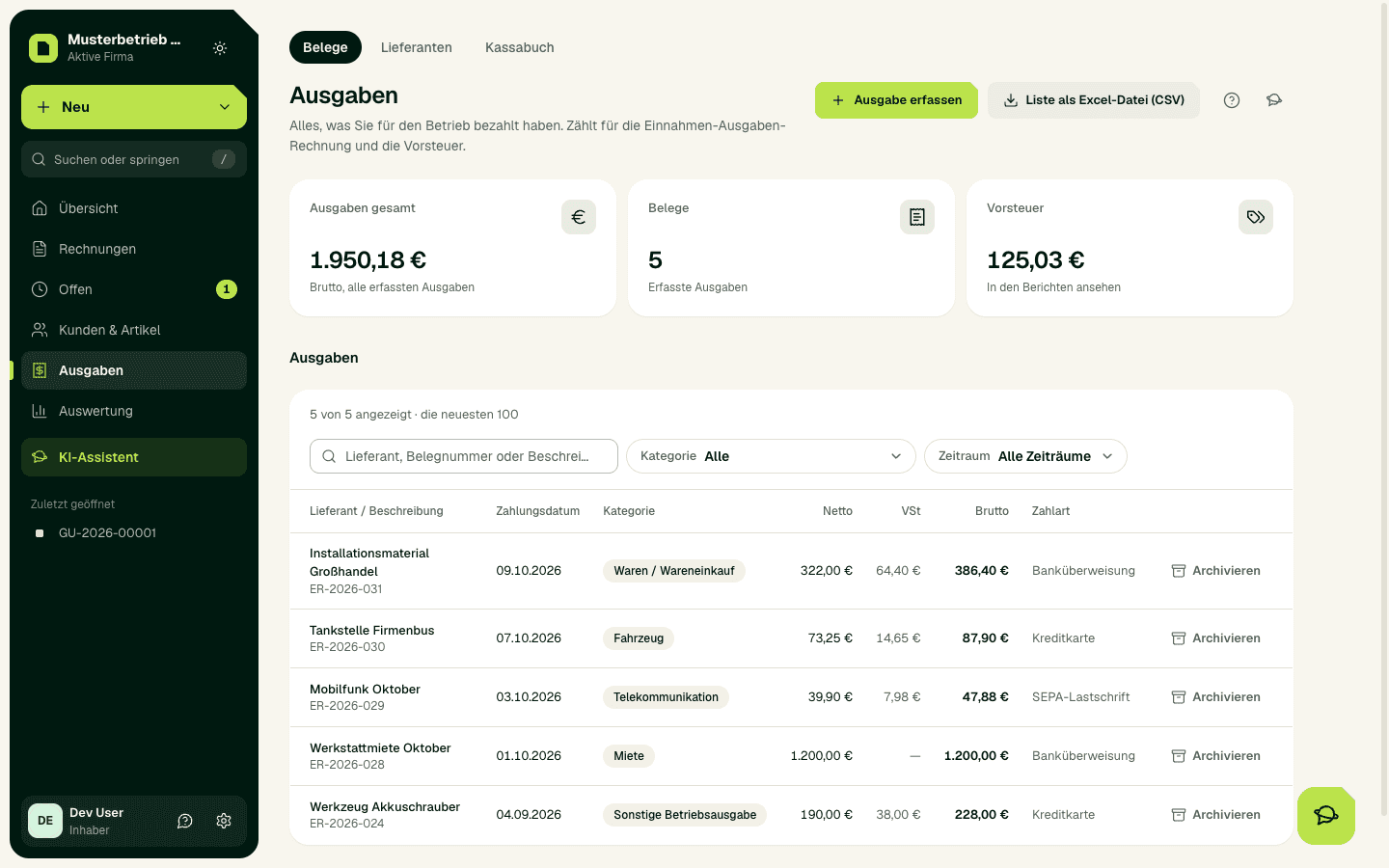
- Öffnen Sie in der Seitenleiste Ausgaben und wählen Sie Ausgabe erfassen.
- Mit Beleg scannen fotografieren Sie den Beleg oder laden ein Foto oder PDF hoch. SoPasst liest die Angaben mit KI aus und legt einen Entwurf an, den Sie prüfen. Eine E-Rechnung lesen Sie dort auch ohne KI ein. Am Handy oder Tablet öffnen Sie SoPasst im Browser: Unter Ausgaben öffnet Beleg fotografieren direkt die Kamera.
- Ohne Scan füllen Sie das Formular aus: Lieferant, Belegnummer, Zahlungsdatum, Bruttobetrag und USt-Satz.
- Wählen Sie Kategorie und Zahlart, optional eine Beschreibung. Haben Sie unter Einstellungen › Zahlungskonten & Karten Konten oder Karten angelegt, heißt das Feld Bezahlt mit; eine Karte setzt ihre übliche Kategorie ein. SoPasst zeigt Netto, Vorsteuer und Brutto.
- Speichern Sie mit Ausgabe speichern.
Belege per E-Mail
Eingangsrechnungen, die per E-Mail kommen, liest SoPasst automatisch aus Ihrem Postfach. Verbinden Sie ein eigenes E-Mail-Postfach, am besten eines nur für Rechnungen (zum Beispiel rechnungen@ihre-firma.at). SoPasst liest es und legt aus jedem Anhang einen Ausgabenentwurf an. In einem allgemeinen Postfach landen auch Newsletter und private Anhänge zur Prüfung.
In der Testphase ist ein Postfach kostenlos. Danach kostet jedes Postfach 7 € netto im Monat (jährlich 70 €) in jedem Paket; ohne Buchung pausiert das Lesen.
- Öffnen Sie Ausgaben und wählen Sie oben Belege per E-Mail. Inhaber und Admins wählen Postfach verbinden.
- Tragen Sie IMAP-Server, Port (993 oder 143), Benutzername, Passwort und Ordner (meist „INBOX“) ein. Die Angaben finden Sie bei Ihrem E-Mail-Anbieter unter „IMAP“. Bei Gmail wählen Sie Gmail mit App-Passwort und erstellen das App-Passwort in Ihrem Google-Konto.
- Wählen Sie Verbindung testen, bestätigen Sie, dass das Postfach für Rechnungen bestimmt ist, und wählen Sie Postfach verbinden. SoPasst liest danach alle paar Minuten; beim ersten Mal die E-Mails der letzten 30 Tage.
- Gelesen werden PDF, JPG, PNG, TIFF und E-Rechnungen (XML), bis 20 MB und höchstens 20 Anhänge je E-Mail. E-Mails ohne Anhang bleiben unbeachtet. SoPasst löscht, verschiebt oder markiert nichts in Ihrem Postfach.
- E-Mails von Ihrem Team und von Lieferanten mit hinterlegter E-Mail-Adresse werden sofort gelesen. Andere Absender warten unter Prüfen, bis Sie Annehmen oder Ablehnen wählen.
- Wählen Sie bei jedem gelesenen Anhang Als Ausgabenentwurf übernehmen und prüfen Sie den Entwurf. Gebucht wird erst, wenn Sie ihn speichern.
- Steht beim Postfach Fehler oder Gestoppt, prüfen Sie Passwort und Server und wählen Sie Erneut prüfen. Trennen löscht die Zugangsdaten sofort; gelesene Belege bleiben.
Beleggrundsatz
Jede Ausgabe braucht einen Beleg. SoPasst speichert die gescannte, gemailte oder hochgeladene Datei zehn Jahre bei der Ausgabe: Auf der Seite der Ausgabe öffnen Sie sie unter Beleg ansehen, mit Beleg hochladen hängen Sie eine Datei auch nachträglich an. Fehlt ein Fremdbeleg, können Sie im Scan-Entwurf einen Eigenbeleg mit Begründung verwenden, wo das zulässig ist.
Fixkosten automatisch buchen
Miete, Versicherung, Telefon oder Software kommen jeden Monat gleich. Haken Sie beim Erfassen „Automatisch wiederholen (Fixkosten)“ an und wählen Sie, wie oft: jeden Monat, alle 3 Monate, jedes Jahr oder ein eigener Rhythmus wie alle 2 Monate oder alle 2 Jahre. SoPasst bucht die Ausgabe dann selbst am selben Tag, mit Lieferant, Betrag, USt-Satz und Kategorie wie beim ersten Mal. Fällt der Tag in einem kürzeren Monat weg (der 31.), bucht SoPasst am letzten Tag des Monats.
- Ausgaben zeigt unter Fixkosten, was pro Monat abgeht, und bei jeder Fixkostenposition die nächste Buchung. Pausieren, Fortsetzen und Beenden geht mit einem Klick, „Ändern“ setzt einen neuen Rhythmus (die schon angekündigte nächste Buchung bleibt); bereits gebuchte Ausgaben bleiben.
- Kommt dieselbe Rechnung zwei Monate hintereinander mit gleichem Betrag, fragt SoPasst, ob es sie künftig selbst buchen soll.
- Fixkosten werden per Bank oder Karte gebucht und nur in Euro, nicht in bar. Eine Fortsetzung bucht ab heute, nicht rückwirkend.
- Eine Fixkostenbuchung ist eine fertige Ausgabe, ohne Bestätigung: Sie zählt sofort in der Ausgabenübersicht, der Einnahmen-Ausgaben-Rechnung und der Vorsteuer.
- Vorsteuer ziehen Sie nur mit einer Rechnung ab; bei Miete gilt der Mietvertrag mit den Rechnungsangaben als Rechnung. Als Kleinunternehmer bucht SoPasst ohne Vorsteuer.
Kassabuch
Für Barbewegungen öffnen Sie in der Seitenleiste Ausgaben › Kassabuch und wählen Buchung erfassen. Erfassen Sie Datum, Einnahme oder Ausgabe, Betrag, USt-Satz, Text und Beleg-Nr. Eine bar bezahlte Ausgabe buchen Sie gleich beim Erfassen mit Auch im Kassabuch buchen mit.
Faustregel: Eine Betriebsausgabe gehört immer unter Ausgaben. War sie bar, setzen Sie dort zusätzlich Auch im Kassabuch buchen. Nur Bargeld, das keine Ausgabe ist (zum Beispiel Geld von der Bank in die Kasse), buchen Sie direkt im Kassabuch.
- Der Kassastand darf nicht negativ werden.
- Einen Fehler korrigieren Sie mit Stornieren: SoPasst legt eine Gegenbuchung mit eigener Beleg-Nr an, das Original bleibt sichtbar.
- Das Kassabuch hält Bargeld fest, signiert aber keine Belege. Bei Registrierkassenpflicht kassieren Sie mit der Kasse unter Rechnungen › Kasse; deren Barverkäufe bucht SoPasst selbst ins Kassabuch.
Wichtig
Anlagen, AfA und GWG
Was Sie länger als ein Jahr nutzen (Laptop, Maschine, Auto), ist ein Anlagegut. Haken Sie beim Erfassen der Ausgabe Wird länger als ein Jahr genutzt (Anlagegut) an und tragen Sie die Nutzungsdauer ein. SoPasst schreibt das Gut linear ab (AfA) und wendet die Halbjahresregel an.
- Bis 1.000 € netto wählen Sie Sofort voll absetzen (geringwertiges Wirtschaftsgut): Das GWG zählt im Jahr des Kaufs ganz.
- Unter Ausgaben öffnet Anlageverzeichnis die Liste aller Anlagegüter mit Abschreibung und Restwert je Jahr. Diese Werte stehen schon in Ihrem Gewinn und in der E 1a.
- Früher gekaufte Güter tragen Sie dort mit Anlagegut eintragen nach; ein verkauftes oder entsorgtes Gut markieren Sie mit Verkauft oder entsorgt.
- Degressive Abschreibung, Gebäude und Investitionsfreibetrag ergänzt Ihre Steuerberatung.
Auto und Firmenfahrzeuge
Für Autokosten (Tanken, Laden, Reparatur, Leasing, Vignette) gibt es zwei Kategorien:
Beim Scannen schlägt SoPasst bei Tankstellen-Belegen die Kategorie Auto vor. Ihre private Nutzung zieht SoPasst nicht ab; das klärt Ihr Steuerberater in der Jahreserklärung. Kaufen Sie ein Fahrzeug, wählen Sie im Anlageverzeichnis die Art des Fahrzeugs: Für Autos gelten mindestens 8 Jahre Nutzungsdauer.
- Auto (Benzin, Diesel, Hybrid): Die USt auf dem Beleg bekommen Sie nicht zurück, auch nicht, wenn Sie das Auto nur beruflich fahren. SoPasst bucht den ganzen Betrag als Ausgabe.
- E-Auto, Kleinbus oder Lkw: Für ein Elektroauto oder einen Kleinbus bzw. Lkw von der Liste des Finanzministeriums bekommen Sie die USt zurück.
Erwartetes Ergebnis
Die gespeicherte Ausgabe steht in der Liste mit Datum, Lieferant, Kategorie, Netto, USt, Brutto und Zahlart. Eine Kassabuchung ändert den angezeigten Kassastand.
Häufige Probleme
Fehlendes Datum, ein Betrag unter einem Cent oder ein Steuersatz, den es in Österreich nicht gibt, verhindern das Speichern. Beleg scannen fehlt, wenn die KI für Ihre Firma ausgeschaltet ist; dann bleibt das Einlesen von E-Rechnungen.
Sicher weiterarbeiten
Eine gespeicherte Ausgabe lässt sich nicht ändern, nur archivieren; war sie bar, storniert SoPasst die Kassabuchung mit. Erfassen Sie danach die richtige Ausgabe neu. Prüfen Sie Liste und Kassastand, bevor Sie eine Buchung wiederholen.