Erste Schritte
Erste Schritte mit SoPasst
Firmendaten einrichten, den ersten Kunden anlegen und die erste Rechnung vorbereiten.
Bevor Sie beginnen
Halten Sie Firmenname, Geschäftsanschrift, gegebenenfalls UID-Nummer und Firmenbuchdaten sowie Ihre Bankverbindung bereit. Diese Angaben stehen später auf Ihren Belegen.
In wenigen Schritten zur ersten Rechnung
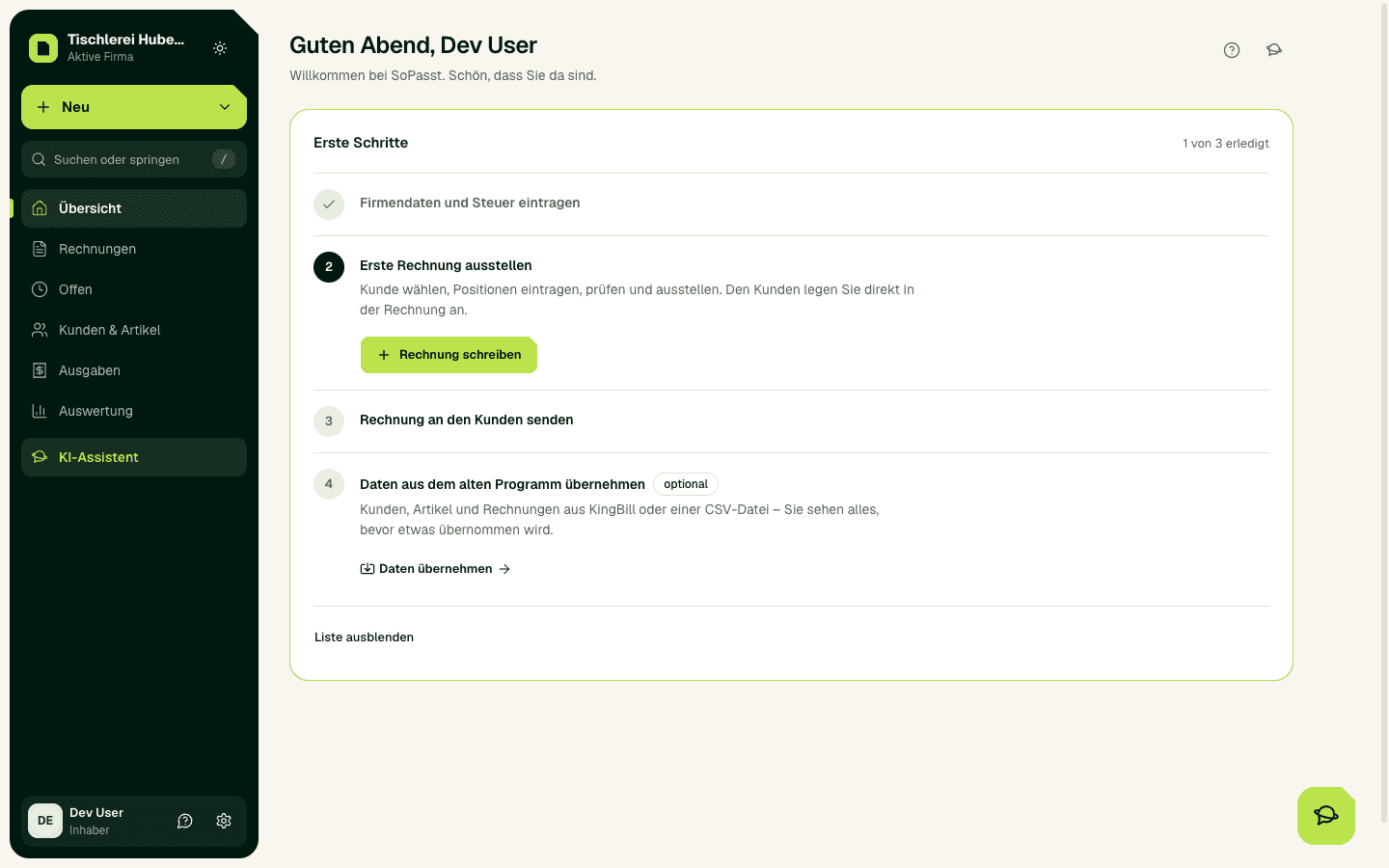
Inhaber und Admins können die Liste mit Liste ausblenden schließen und mit Erste Schritte wieder anzeigen zurückholen. In den ersten Tagen erhält der Inhaber außerdem kurze E-Mails mit Hinweisen zum Einrichten, sieben Tage und einen Tag vor dem Ende der Testphase eine Erinnerung an die erste Abbuchung. Was schon erledigt ist, wird nicht noch einmal angemahnt.
- Nach der ersten Anmeldung führt Sie SoPasst durch drei Schritte: Unternehmen, Steuerprofil, Prüfen. Danach wählen Sie Ihr Paket und starten die Testphase.
- Auf der Übersicht zeigt die Liste Erste Schritte, was erledigt ist und was als Nächstes kommt. Wählen Sie Rechnung schreiben; den Kunden legen Sie direkt in der Rechnung an.
- Prüfen Sie die Rechnung, stellen Sie sie aus und senden Sie sie mit Rechnung öffnen und senden an Ihren Kunden.
Vor dem Ausstellen prüfen
- Stimmen Name und Anschrift des Kunden?
- Sind Leistungsbeschreibung, Menge, Preis und Umsatzsteuersatz korrekt?
- Stimmen Leistungsdatum und Zahlungsziel?
- Zeigt die PDF-Vorschau Ihre Firmendaten und Bankverbindung vollständig?
Wichtig
Was als Nächstes sinnvoll ist
Legen Sie häufige Produkte oder Leistungen an, laden Sie Ihr Logo hoch und prüfen Sie Ihre PDF-Vorlage. Kommen Sie von einem anderen Programm, übernehmen Sie Ihre Daten mit Daten übernehmen. Für Ihr Konto empfiehlt sich die Zwei-Faktor-Anmeldung.
Erwartetes Ergebnis
Unternehmensdaten und Kunde sind gespeichert, der Rechnungsentwurf hat mindestens eine vollständige Position und die Vorschau zeigt die richtigen Pflichtangaben. Ist alles eingerichtet, starten Sie neue Rechnungen auf der Übersicht mit der Schaltfläche Neue Rechnung.
Häufige Probleme
Eine fehlende Anschrift, fehlende Firmenbuchdaten oder ab 400 € eine fehlende eigene UID zeigen sich spätestens beim Ausstellen. Ohne IBAN warnt SoPasst nur. Ein Entwurf ohne Kunde oder ohne vollständige Position lässt sich nicht ausstellen.
Sicher weiterarbeiten
Folgen Sie dem angezeigten Hinweis zu Unternehmen, Steuern oder zum Rechnungsentwurf. Prüfen Sie danach die Vorschau erneut und stellen Sie erst aus, wenn alle Angaben stimmen.