Kommunikation
E-Mail und Dokumentversand
Absender, Empfänger, Nachricht und Anhang vor jedem Versand kontrollieren.
Absender einrichten
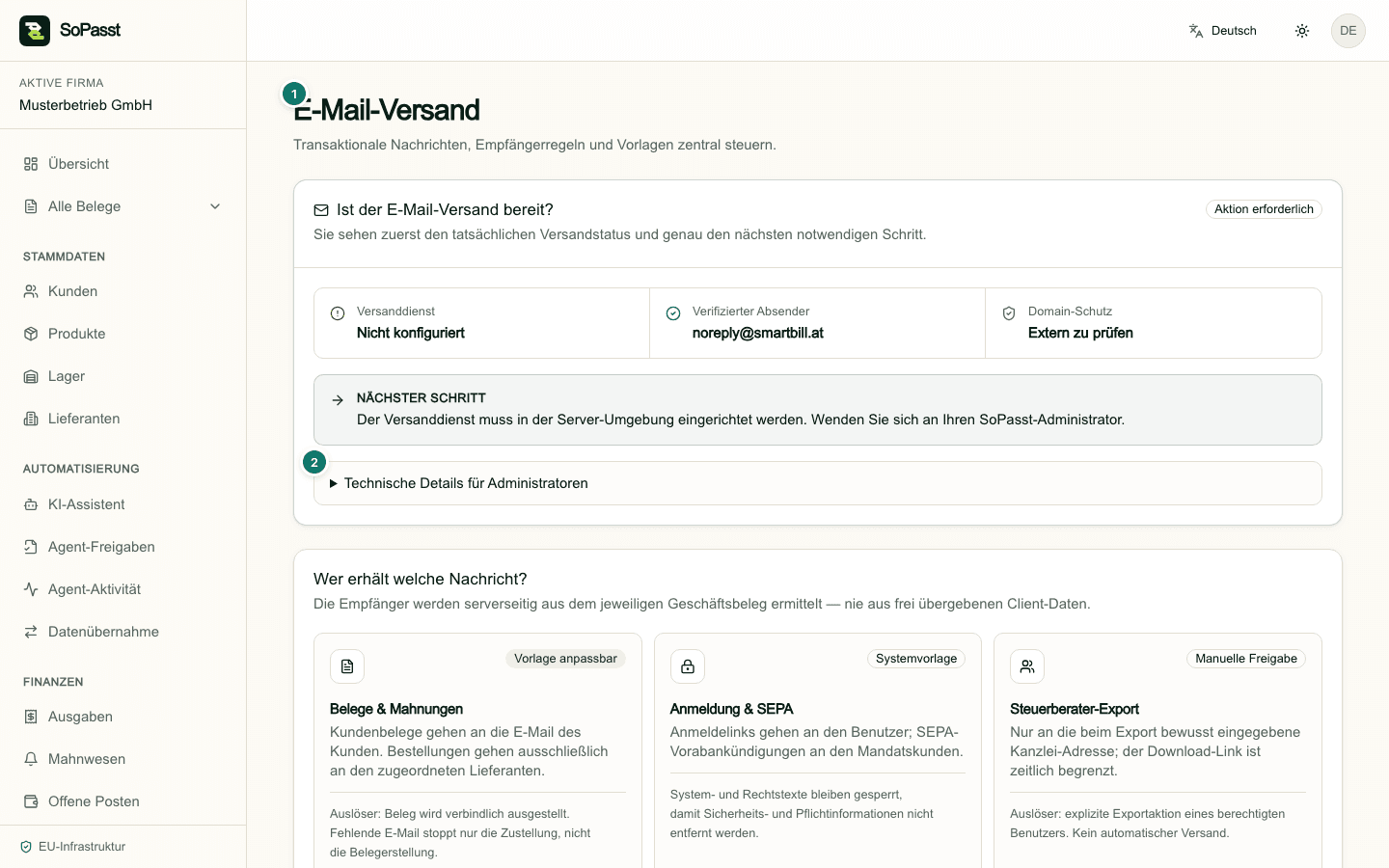
Öffnen Sie Einstellungen und anschließend E-Mail. Unter Absender & Automatik legen Sie Absendername und optional eine Antwortadresse fest. Unter Belegvorlagen stehen Betreff und Nachricht je Belegart und Sprache. Mit Belege nach Ausstellung automatisch senden geht beim Ausstellen sofort eine E-Mail an die hinterlegte Adresse; der Ausstellen-Dialog sagt Ihnen vorher, ob und an wen.
Dokument versenden
- Öffnen Sie das ausgestellte Dokument und wählen Sie Senden. Direkt nach dem Ausstellen steht Senden auch im grünen Erfolgsfeld, wenn noch keine E-Mail hinausging.
- Prüfen Sie unter An die Empfängeradresse. Zur Auswahl stehen nur die beim Kunden hinterlegten Adressen, bei einer Bestellung die Adresse des Lieferanten.
- Wählen Sie die Sprache. Betreff und Nachricht kommen aus Ihrer Vorlage und lassen sich für diesen Versand ändern.
- Wählen Sie unter Beleg, ob das PDF angehängt wird – der Dateiname wird angezeigt – oder nur ein sicherer, befristeter Link mitgeht. Einen solchen Link enthält jede E-Mail.
- Lesen Sie die Vorschau der E-Mail rechts daneben.
- Wählen Sie Jetzt an … senden.
Versandstatus lesen
Im Kopf des Dokuments steht danach zum Beispiel „Gesendet am 02.10.2026, 10:15 an kunde@beispiel.at“. Gesendet heißt: Der E-Mail-Dienst hat die Nachricht angenommen. Ob sie zugestellt oder gelesen wurde, zeigt SoPasst nicht an. Weitere Meldungen sind „Versand … fehlgeschlagen“, „wird zugestellt“, „Versand geplant für …“ (Mahnungen) und „Nicht zugestellt: Der E-Mail-Versand ist nicht eingerichtet“.
Wichtig
Erwartetes Ergebnis
Nach dem Senden zeigt das Dokument Datum, Uhrzeit und Empfängeradresse des Versands. Empfänger, Betreff, Nachricht und Anhang entsprechen der Vorschau, die Sie bestätigt haben.
Häufige Probleme
Ist beim Kunden keine E-Mail-Adresse hinterlegt, lässt sich nicht senden – ergänzen Sie die Adresse in den Kundendaten. Solange der E-Mail-Versand nicht eingerichtet ist, warnt der Dialog und die Nachricht erreicht niemanden. Ist das PDF für einen Anhang zu groß, geht automatisch nur der sichere Link mit.
Sicher weiterarbeiten
Prüfen Sie zuerst den Versandstatus im Kopf des Dokuments. Steht dort „Gesendet“, ist kein zweiter Versand nötig; Erneut senden weist Sie vor einem zweiten Versand darauf hin. Ist ein Versand fehlgeschlagen, korrigieren Sie die Adresse und senden Sie erneut – der fehlgeschlagene Versuch wird dann nicht mehr nachgeholt.