Dokumente
Wiederkehrende Rechnungen einrichten
Vorlagen und Ausstellungsintervalle für regelmäßig wiederkehrende Leistungen kontrollieren.
Geeignete Fälle
Eine Rechnung, die jeden Monat (oder wöchentlich, quartalsweise, jährlich) automatisch kommt, legen Sie als Abo-Rechnung an. Abo-Rechnungen eignen sich für gleiche Leistungen in einem festen Rhythmus, zum Beispiel Wartung, Betreuung oder laufende Miete. Wie ein Abo stellt SoPasst die Rechnung zu jedem Termin aus und schickt sie per E-Mail an die Kundin bzw. den Kunden.
Vorlage einrichten
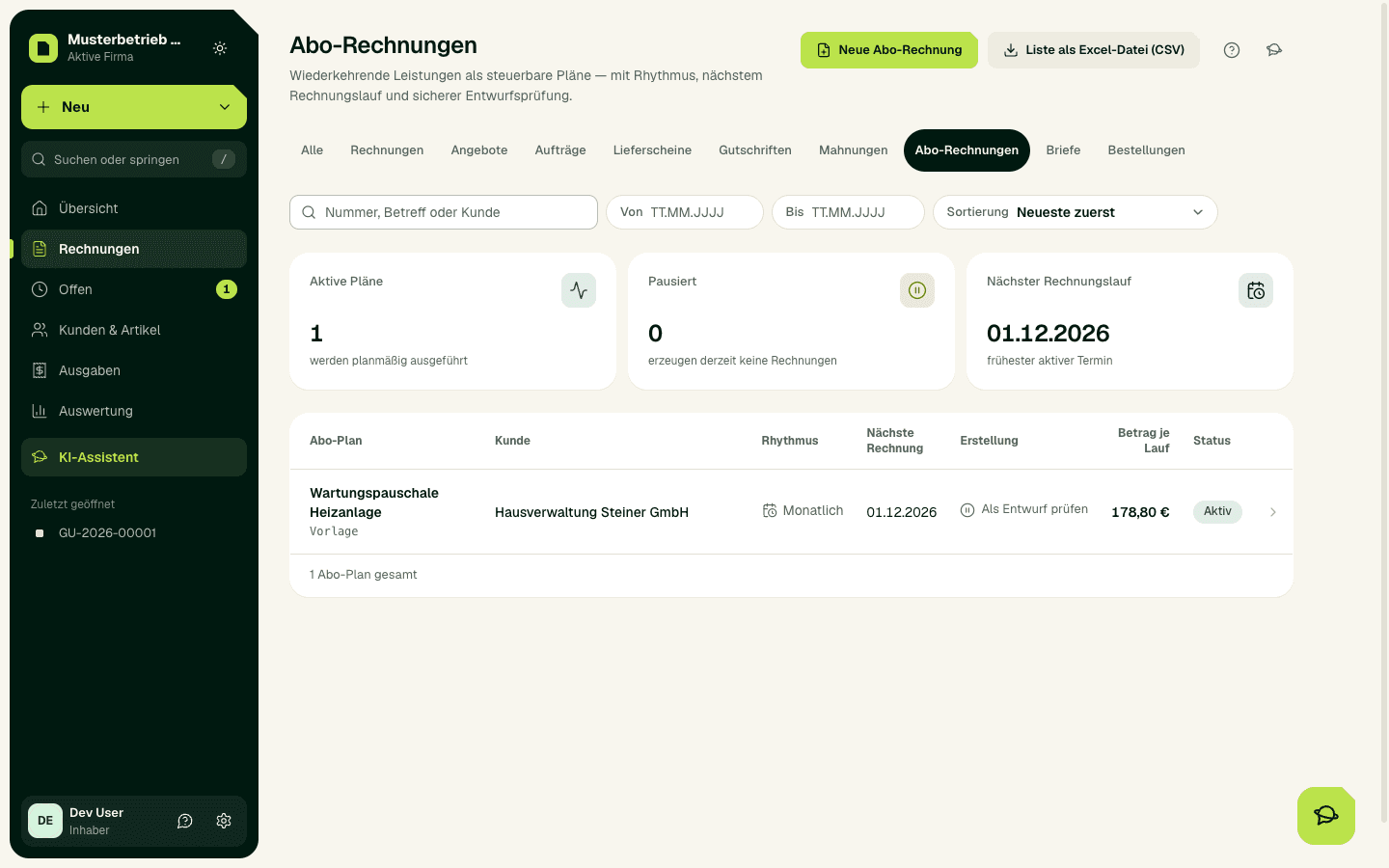
- Öffnen Sie in der Seitenleiste Rechnungen, wählen Sie in der Belegart-Auswahl Abo-Rechnungen und dann Neue Abo-Rechnung.
- Wählen Sie Kunde, Positionen und Zahlungsziel und wählen Sie Speichern & Abo-Plan einrichten. Hinterlegen Sie beim Kunden eine E-Mail-Adresse.
- Wählen Sie im Abo-Plan den Rhythmus (wöchentlich, monatlich, quartalsweise oder jährlich), den Ersten Lauf und optional ein Ende.
- Wählen Sie, was zu jedem Termin passiert: Automatisch ausstellen und senden (Standard) stellt die Rechnung aus und schickt sie mit PDF an die E-Mail-Adresse des Kunden, mit Ihrer E-Mail-Vorlage. Manuell: Entwurf zur Prüfung legt nur einen Rechnungsentwurf an, den Sie selbst ausstellen und senden.
- Wählen Sie Abo-Plan aktivieren. Danach zeigt der Plan den nächsten Lauf.
Laufende Kontrolle
- Prüfen Sie Preis- und Vertragsänderungen vor dem nächsten Lauf.
- Pausieren, fortsetzen oder beenden Sie einen Plan rechtzeitig, oder stellen Sie ihn mit Plan bearbeiten auf Manuell um.
- Kontrollieren Sie erzeugte Entwürfe und Rechnungen regelmäßig.
- Konnte eine Abo-Rechnung nicht versendet werden (keine E-Mail-Adresse, Tageslimit Ihres Pakets erreicht, Versand angehalten), bleibt sie ausgestellt. Der Abo-Plan zeigt sie mit dem Grund an; SoPasst versucht es bis zu 7 Tage lang bei jedem Lauf erneut, danach senden Sie sie mit Senden. Eine Rechnung wird nie zweimal automatisch gesendet.
Wichtig
Erwartetes Ergebnis
Der aktive Plan zeigt Rhythmus, nächsten Lauf, Status und die gewählte Einstellung. Zum Termin entsteht eine ausgestellte und versendete Rechnung oder ein Entwurf, die auf die Vorlage verweist.
Häufige Probleme
Ohne Kunde oder ohne Position lässt sich der Plan nicht aktivieren. Ein pausierter oder beendeter Plan erzeugt keine Rechnungen. Fehlt beim Kunden die E-Mail-Adresse, wird die Rechnung ausgestellt, aber nur dann automatisch gesendet, wenn Sie die Adresse innerhalb von 7 Tagen nachtragen. Danach senden Sie sie selbst mit Senden. Eine Abo-Vorlage hat keine eigene PDF-Vorschau; prüfen Sie die erste erzeugte Rechnung.
Sicher weiterarbeiten
Prüfen Sie Vorlage, nächsten Lauf und die zuletzt erzeugte Rechnung. Ein erneutes Aktivieren beendet den bisherigen Plan und ersetzt ihn; ändern Sie lieber mit Plan bearbeiten.