Stammdaten
Produkte, Leistungen und Lager
Artikel anlegen und den Lagerbestand mitlaufen lassen: Warenausgang mit Lieferschein, Rechnung und Kasse, Wareneingang, Nachbestellen, Lagerwert und Inventur.
Produkt oder Leistung anlegen
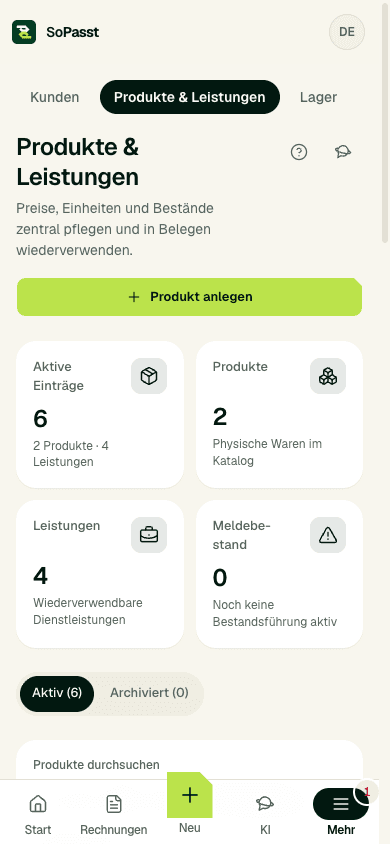
- Öffnen Sie in der Seitenleiste Kunden & Artikel › Produkte & Leistungen.
- Wählen Sie Produkt anlegen.
- Geben Sie die Bezeichnung ein und wählen Sie den Typ: Leistung / Dienstleistung oder Produkt (Ware).
- Tragen Sie Preis in € (netto), Einheit und USt % ein. SKU (Artikelnummer) und Beschreibung sind optional.
- Speichern Sie mit Produkt anlegen.
In Belegen verwenden
Im Beleg wählen Sie ein gespeichertes Produkt als Position aus. Bezeichnung, Beschreibung, Preis, Einheit und USt werden übernommen. Menge und Preis können Sie im Entwurf noch ändern, bevor Sie ausstellen. Mengen dürfen Kommastellen haben, zum Beispiel 4,5 Liter. Eine spätere Preisänderung am Produkt ändert keine bereits ausgestellten Belege.
Lager einrichten
Das Lager ist ab dem Paket Stern enthalten und gilt nur für Waren; Leistungen haben keinen Bestand. Schalten Sie beim Produkt unter Bestandsführung den Schalter Lagerbestand führen ein. Ein bestehendes Produkt nehmen Sie unter Kunden & Artikel › Lager bei Artikel ins Lager aufnehmen mit Lager führen auf.
- Anfangsbestand: Der Bestand, mit dem Sie beginnen. Er wird zum Einkaufspreis eingebucht.
- Meldebestand: Ab diesem Bestand steht der Artikel unter Nachbestellen.
- Einkaufspreis (EK): Netto je Einheit. Daraus berechnet SoPasst den Lagerwert.
- Einkaufseinheit: Wenn Sie anders einkaufen als verkaufen, zum Beispiel 1 Kanister = 20 Liter. Sie bestellen in Kanister und verkaufen in Liter.
- Standard-Lieferant und EAN: Der Lieferant, bei dem Sie nachbestellen, und der Strichcode. Mit der EAN erkennt SoPasst den Artikel auf einem eingescannten Beleg.
Was den Lagerbestand bewegt
Bei Artikeln mit Lagerbestand führen (Lager ab Paket Stern) ziehen Rechnung, Lieferschein und Kasse den Lagerbestand automatisch ab; Sie buchen den Verkauf nicht von Hand. SoPasst bucht beim ersten ausgestellten Beleg eines Verkaufs aus. Gab es vorher einen Lieferschein, hat dieser die Ware schon abgebucht und die Rechnung bucht nicht noch einmal:
- Lieferschein: Der Bestand sinkt beim Ausstellen des Lieferscheins. Die Rechnung, die später aus diesem Lieferschein entsteht, bucht nichts mehr, damit die Ware nicht zweimal abgeht.
- Rechnung ohne Lieferschein: Der Bestand sinkt beim Ausstellen der Rechnung.
- Kasse: Ein Kassenbeleg mit Artikeln bucht sie aus; ein Stornobeleg bringt sie zurück.
- Storno: Eine stornierte Rechnung bringt die Ware zurück, die sie ausgebucht hat. Bei einer Gutschrift entscheiden Sie mit Ware zurück ins Lager: eingeschaltet bei einer Rücksendung, ausgeschaltet bei einem reinen Preisnachlass.
- Unter null: Fehlt Ware im Lager, wird der Beleg trotzdem ausgestellt. SoPasst zeigt Lagerbestand unter null mit dem Link Wareneingang buchen; die Rechnung bleibt gültig, im Lager fehlt nur der Eingang.
- Von Hand: Unter Kunden & Artikel › Lager buchen Sie mit Bestand buchen einen Zugang oder Abgang mit Grund und Notiz. Ein Abgang von Hand darf den Bestand nicht unter null bringen.
Wareneingang buchen
Ein Wareneingang erhöht den Bestand und bewegt den Lagerwert. Er erzeugt keine Ausgabe: Die Rechnung des Lieferanten erfassen Sie wie gewohnt unter Ausgaben.
- Mit Bestellung: Legen Sie unter Rechnungen eine Bestellung an (Belegart in der Auswahl neben den Reitern) oder lassen Sie sie unter Nachbestellen anlegen, und stellen Sie sie aus. Kommt die Ware, öffnen Sie die Bestellung, wählen Ware eingegangen, tragen die gelieferte Menge ein und wählen Eingang buchen. Teillieferungen sind möglich; die Bestellung zeigt Teilweise geliefert, bis alles da ist.
- Ohne Bestellung: Unter Kunden & Artikel › Lager wählen Sie Bestand buchen, Zugang und den Grund Einkauf, dazu Menge und Einkaufspreis.
- Aus dem Beleg: Scannen Sie die Lieferantenrechnung unter Ausgaben ein und schalten Sie im Entwurf Auch ins Lager buchen ein. SoPasst ordnet die Positionen Ihren Produkten zu (über die EAN, den Namen oder wie beim letzten Beleg dieses Lieferanten) und merkt sich Ihre Zuordnung. Mit Ausgabe speichern werden Ausgabe und Wareneingang in einem Schritt gebucht, die Ausgabe nur einmal.
Nachbestellen und Lagerwert
Die Seite Kunden & Artikel › Lager zeigt jeden Artikel mit Bestand, Meldebestand, Unterwegs (bestellt, noch nicht geliefert), Lagerwert und der letzten Bewegung. Der Lagerwert ist Bestand × gleitender Durchschnittspreis: Jeder Wareneingang mischt seinen Einkaufspreis in den Durchschnitt. Bei einer Einnahmen-Ausgaben-Rechnung ist er nur eine Information, keine Inventur.
Unter Nachbestellen stehen die Artikel am oder unter dem Meldebestand, nach Standard-Lieferant geordnet. Bestellung anlegen erstellt einen Entwurf, der bis zum doppelten Meldebestand auffüllt, abzüglich der Ware unterwegs; Menge und Preis prüfen Sie in der Bestellung. Wie viele Artikel nachzubestellen sind, sehen Sie auch am Startbildschirm und in der wöchentlichen Zusammenfassung per E-Mail.
Inventur
- Öffnen Sie Kunden & Artikel › Lager und wählen Sie Inventur.
- Laden Sie bei Bedarf die Zählliste PDF oder Zählliste CSV herunter und zählen Sie im Lager.
- Tragen Sie bei jedem gezählten Artikel die Menge unter Gezählt ein. Ein leeres Feld wird nicht gezählt; SoPasst zeigt die Differenz gleich daneben.
- Wählen Sie Differenzen buchen und bestätigen Sie mit Jetzt buchen. Jede Differenz wird als Inventur-Bewegung gebucht, die Artikel stehen danach auf der gezählten Menge.
Wichtig
Erwartetes Ergebnis
Das Produkt steht mit Bezeichnung, Einheit, Preis und USt im Katalog und lässt sich im Beleg auswählen. Nach einem ausgestellten Lieferschein, einer Rechnung, einem Kassenbeleg oder einem Wareneingang zeigt der Artikel den neuen Bestand, und unter Letzte Bewegungen steht die Buchung mit Beleg.
Häufige Probleme
Ohne Bezeichnung oder mit ungültigem Preis lässt sich nicht speichern. Bei einer Leistung fehlt die Bestandsführung: Sie gilt nur für Waren. Ohne Paket Stern bleiben Bestände lesbar, neue Buchungen sind nicht möglich. Steht ein Artikel Im Minus, fehlt ein Wareneingang. Ein archiviertes Produkt erscheint nur unter Archiviert und nicht mehr im Beleg.
Sicher weiterarbeiten
Jede Lagerbewegung bleibt mit Zeitpunkt, Grund und Beleg in der Historie und lässt sich nicht ändern. Stimmt ein Bestand nicht, lesen Sie zuerst die Bewegungen des Artikels und buchen Sie dann einen Wareneingang, eine Korrektur oder eine Inventur.