Stammdaten
Kunden und Lieferanten verwalten
Kontaktdaten sauber erfassen, prüfen, bearbeiten und archivieren.
Kunden anlegen
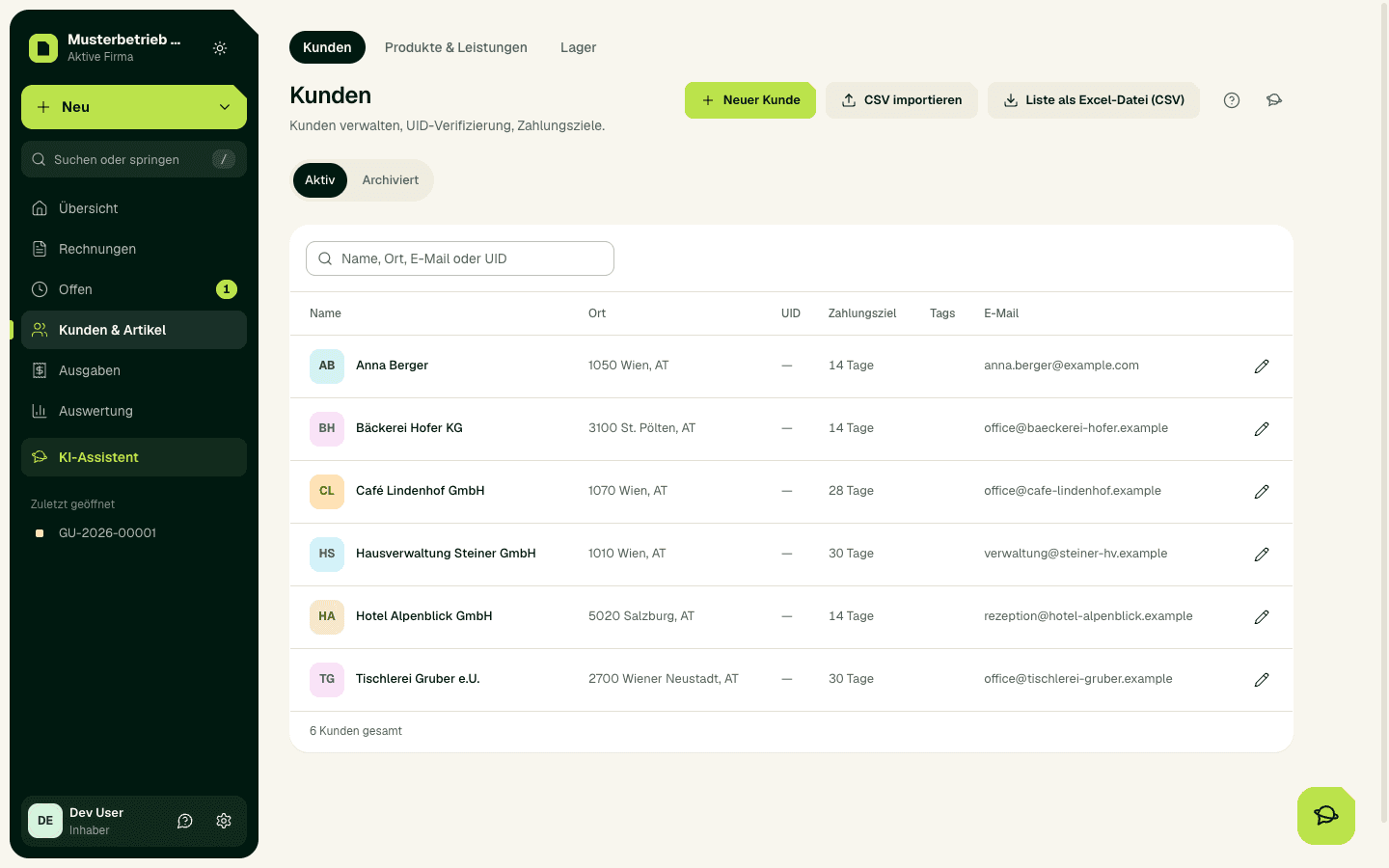
- Öffnen Sie in der Seitenleiste Kunden & Artikel; die Seite zeigt zuerst Ihre Kunden.
- Wählen Sie Neuer Kunde.
- Erfassen Sie Name, Adresse, Land und E-Mail.
- Wählen Sie den Kundentyp: Privatperson oder Unternehmen. Ergänzen Sie bei Bedarf UID-Nummer, Firmenbuchnummer (nur für Ihre Unterlagen, sie steht nicht auf Rechnungen), Zahlungsziel, Sprache, interne Notiz und Tags.
- Speichern Sie mit Kunde anlegen.
Kundentyp und UID
Der Kundentyp bestimmt die Mahnung: Privatpersonen zahlen 4 % Verzugszinsen, Unternehmen Basiszinssatz plus 9,2 Prozentpunkte und einmal 40 € Pauschale. Bei Unternehmen nennt eine Rechnung über 10.000 € die UID des Kunden. Prüfen Sie die UID nach dem Speichern mit UID jetzt prüfen im EU-Register (VIES). Hat ein Unternehmen aus einem anderen EU-Land eine UID, wählt die Rechnung Reverse Charge vor. Steht beim Kontakt „UID prüfen“, ist die gespeicherte UID ungültig, meist aus einem Import. Fragen Sie beim Kunden nach und korrigieren Sie sie: Reverse Charge und innergemeinschaftliche Lieferung brauchen eine gültige UID.
UID automatisch prüfen
Sobald Sie beim Kunden eine UID eintippen, fragt SoPasst das EU-Register VIES der Europäischen Kommission. Dafür brauchen Sie keine Anmeldung und keine Einrichtung.
- Sie sehen „UID gültig laut EU-Register (VIES)“ und den Namen und die Anschrift, wie sie der Mitgliedstaat meldet. Eine ungültige UID zeigt einen klaren Hinweis.
- Erst mit Name und Anschrift übernehmen tragen Sie Name, volle Firmenbezeichnung, Straße, PLZ, Ort und Land ein. Ohne diesen Klick ändert SoPasst nichts. Kontrollieren Sie das Übernommene kurz.
- Manche Mitgliedstaaten, zum Beispiel Deutschland, melden weder Name noch Anschrift. Dann sehen Sie nur „gültig“; dass die UID zu genau diesem Unternehmen gehört, ist damit nicht bestätigt.
- Beim Speichern prüft SoPasst erneut und hält das Ergebnis beim Kunden als Nachweis fest: gültig oder ungültig, Datum sowie Name und Anschrift laut Register. Die Kundenkarte zeigt „Geprüft am …“ und „Laut EU-Register: …“. Vergleichen Sie Name und Anschrift mit Ihren Daten.
- Eine Konsultationsnummer speichert SoPasst nur, wenn Ihre eigene UID unter Einstellungen › Steuern mit Gespeicherte UID via VIES prüfen als gültig geprüft ist. Die Anfrage läuft dann unter Ihrer UID, und VIES nennt die Konsultationsnummer. Ohne geprüfte eigene UID gibt es keine.
- Ist VIES gerade nicht erreichbar, bleibt die UID „Noch nicht geprüft“. SoPasst rät nicht. Mit UID jetzt prüfen auf der Kundenkarte prüfen Sie später erneut, auch eine ältere Prüfung.
Eigene Preise und Rabatt
- Im Kundenformular legen Sie unter Zahlung einen Rabatt für diesen Kunden fest. Er gilt für Artikel aus dem Katalog ohne eigenen Preis.
- Beim Kunden unter Preise hinterlegen Sie je Artikel einen eigenen Nettopreis oder einen Rabatt, auf Wunsch ab einem Tag. Er geht dem allgemeinen Rabatt und dem Listenpreis vor.
- Wählen Sie im Beleg einen Artikel aus dem Katalog, setzt SoPasst diesen Preis ein. Wechseln Sie danach den Kunden, fragt SoPasst, ob die Preise angepasst werden sollen. Jede Position können Sie von Hand ändern.
Abweichende Lieferadresse
Geht die Ware an eine andere Adresse als die Rechnung, zum Beispiel an eine Baustelle oder ein Lager des Kunden, tragen Sie im Kundenformular unter Abweichende Lieferadresse Empfänger, Straße, PLZ, Ort und Land ein. Leer bleibt das Feld, wenn an die Rechnungsadresse geliefert wird.
- Neue Angebote, Aufträge, Lieferscheine und Rechnungen für diesen Kunden übernehmen die Lieferadresse automatisch.
- Im Beleg ändern Sie sie unter Abweichende Lieferadresse nur für diesen Beleg oder entfernen sie mit Lieferadresse entfernen.
- Beim Weiterführen (Angebot zu Auftrag, Auftrag zu Lieferschein, Lieferschein zu Rechnung) bleibt sie erhalten.
- Auf dem PDF steht die Lieferadresse als eigener Block, wenn sie von der Rechnungsadresse abweicht; auf dem Lieferschein ist sie die Hauptadresse. Mit dem Ausstellen ist sie wie der übrige Beleg festgehalten.
Lieferanten anlegen
Lieferanten finden Sie in der Seitenleiste unter Ausgaben › Lieferanten, mit der Schaltfläche Neuer Lieferant. Erfassen Sie dort die Firmen, bei denen Sie einkaufen. Ausgaben und Bestellungen ordnen Sie dann dem Lieferanten zu und sehen sie in seiner Detailansicht.
Vor Verwendung prüfen
- Verwenden Sie die rechtliche Bezeichnung des Geschäftspartners.
- Kontrollieren Sie Land und Postleitzahl.
- Mahnungen gehen nur an E-Mail-Adressen, die beim Kunden gespeichert sind. Weitere Adressen ergänzen Sie unter Registrierte Versandadressen.
- Schreiben Sie keine sensiblen Informationen in die interne Notiz.
Bearbeiten und archivieren
Kontaktdaten können Sie jederzeit ändern; neue Belege verwenden dann die neuen Angaben. Braucht man einen Kontakt nicht mehr, archivieren Sie ihn. Unter Archiviert bleibt er sichtbar und lässt sich wiederherstellen. Kunden und Lieferanten können Sie auch per CSV-Datei importieren, Kunden auch exportieren. Kontakte mit gleichem Namen oder gleicher UID überspringt der Import als bereits vorhanden; eine ungültige UID übernimmt er und markiert sie mit „UID prüfen“.
Wichtig
Erwartetes Ergebnis
Nach dem Speichern steht der Geschäftspartner in der Liste und lässt sich öffnen. Ein archivierter Kontakt fehlt in der Auswahl neuer Belege, seine Historie bleibt.
Häufige Probleme
Ein fehlender Name, eine unvollständige Adresse oder eine neu eingegebene ungültige UID verhindern das Speichern. Eine bereits gespeicherte ungültige UID blockiert andere Änderungen nicht, aber Reverse Charge bleibt gesperrt, bis sie stimmt. Ein Filter oder der Reiter Archiviert kann einen gespeicherten Eintrag verbergen.
Sicher weiterarbeiten
Korrigieren Sie die markierte Angabe und prüfen Sie danach Filter und den Reiter Archiviert. Legen Sie keinen doppelten Datensatz an, bevor Sie Suche und archivierte Einträge geprüft haben.