Automatisierung
KI-Assistent und Freigaben
Fragen stellen, Belege auslesen und Entwürfe vorbereiten lassen; jeder Vorschlag wartet auf Ihre Freigabe.
Überblick
Der KI-Assistent in SoPasst beantwortet Fragen zu Ihrer Firma und bereitet Entwürfe vor. Er führt nichts selbst aus: Jeder Vorschlag wartet auf Ihre Freigabe, und auch dann entsteht nur ein Entwurf.
Was der Assistent für Sie tut
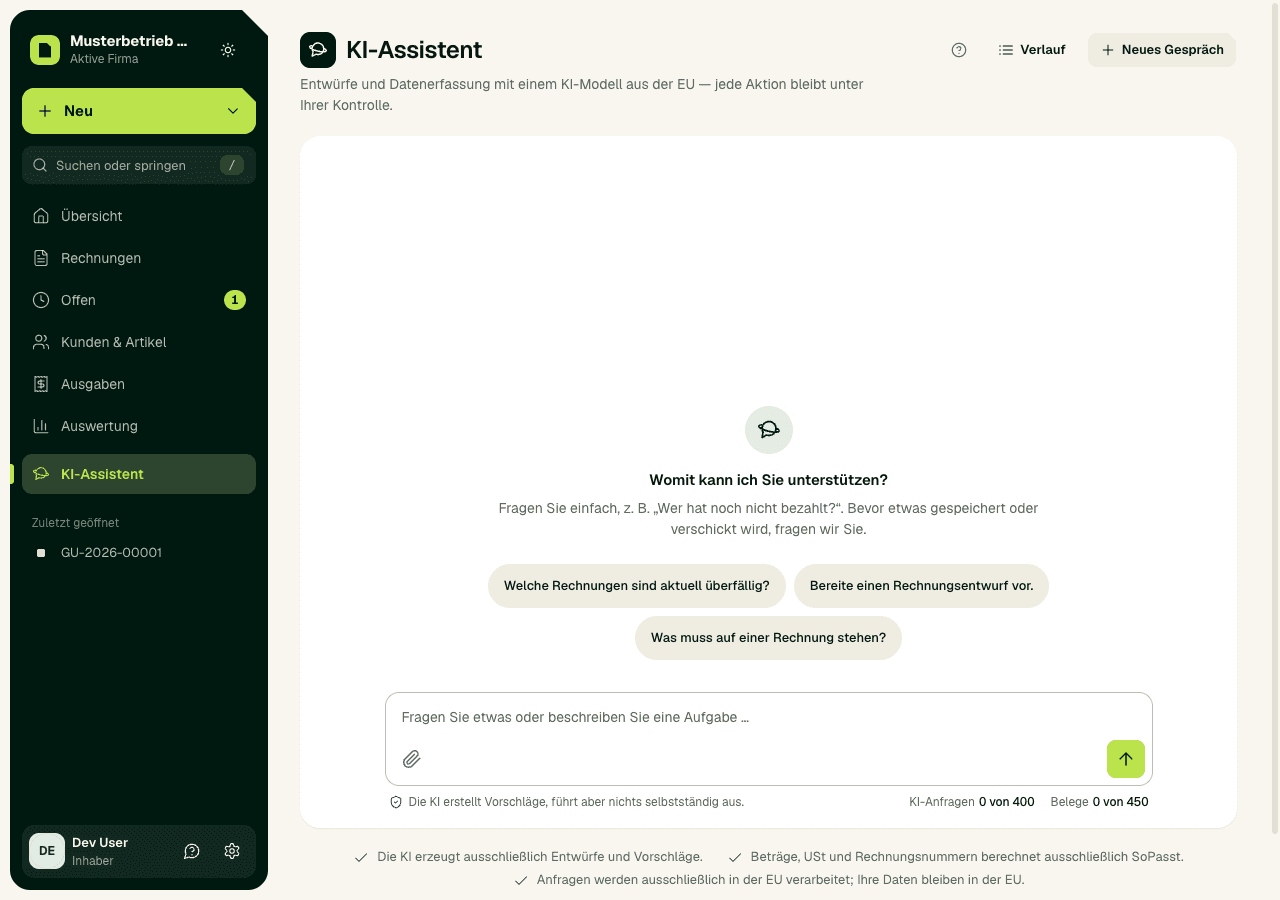
- Fragen beantworten, zum Beispiel welche Rechnungen offen oder überfällig sind, wie hoch Umsatz und USt in einem Zeitraum sind oder ob die Kleinunternehmergrenze erreicht ist. Die Zahlen kommen aus Ihren SoPasst-Daten, mit einem Link zur Seite, auf der Sie sie prüfen.
- Einen Rechnungsentwurf vorbereiten, wenn Sie Kunde, Positionen mit Menge und Nettopreis und den Steuersatz nennen.
- Einen Beleg auslesen: Unter „Beleg auslesen“ laden Sie ein PDF oder Foto hoch, und der Assistent macht daraus einen Ausgabenentwurf.
- Eine E-Mail oder eine Zahlungserinnerung an einen Kunden formulieren.
- In Stern und Galaxie: eine Rechnung oder ein Angebot aus einer Sprachaufnahme vorbereiten (siehe unten).
Einen Vorschlag freigeben
- Öffnen Sie in der Seitenleiste KI-Assistent und beschreiben Sie die Aufgabe. Senden Sie mit „Senden“ oder mit Enter; Umschalt + Enter beginnt eine neue Zeile.
- Der Vorschlag erscheint als Karte mit „Bestätigung erforderlich“. Prüfen Sie Kunde, Positionen, Beträge, USt und Zahlungsziel; Hinweise unter der Vorschau nennen, was SoPasst nicht übernommen hat.
- Wählen Sie „Freigeben“ oder „Ablehnen“.
- Nach der Freigabe legt SoPasst den Entwurf an. Eine Rechnung bleibt ein Entwurf ohne Nummer, bis Sie sie selbst ausstellen; eine E-Mail wird nicht gesendet, bis Sie sie selbst senden.
Wichtig
Rechnung oder Angebot sprechen
In den Paketen Stern und Galaxie sprechen Sie einen Entwurf, statt ihn zu tippen.
Einen Preis, den Sie nicht nennen, übernimmt SoPasst aus Ihrem Produktkatalog oder markiert die Position mit „Preis fehlt“; erfunden wird nichts. Hat SoPasst den Kunden nicht eindeutig verstanden, fragt es „Für welchen Kunden?“ und Sie wählen ihn mit einem Tipp. Die Aufnahme selbst wird nicht gespeichert; der erkannte Text bleibt als Ihre Nachricht im Verlauf des Assistenten. Jeder Sprachentwurf zählt als Sprachentwurf und als eine KI-Anfrage; die Mengen stehen unter Abo, Pakete und Nutzungslimits.
- Wählen Sie im KI-Assistenten „Rechnung oder Angebot sprechen“. Bei einer neuen, noch leeren Rechnung oder einem neuen Angebot finden Sie dafür „Mit Sprache ausfüllen“ direkt im Formular.
- Erlauben Sie beim ersten Mal den Mikrofonzugriff im Browser. Sagen Sie Belegart, Kunde, Positionen und Preise, zum Beispiel: „Angebot für Huber, drei Stunden Montage zu 65 Euro, Material 240 Euro.“ Eine Aufnahme dauert höchstens 3 Minuten.
- Wählen Sie „Aufnahme beenden“. SoPasst zeigt, was es gehört hat, und den Entwurf mit PDF-Vorschau.
- Prüfen Sie den Entwurf und wählen Sie „Entwurf speichern“ oder „Neu sprechen“.
Wer den Assistenten nutzen kann
- Inhaber, Admin und Mitarbeiter fragen den Assistenten und geben Vorschläge frei. Die Rolle Steuerberater / Buchhaltung stellt nur Fragen; Entwürfe bereitet der Assistent für ihn nicht vor.
- Betrachter sehen den Assistenten nicht: Jede Anfrage verbraucht das KI-Kontingent der Firma.
- Inhaber und Admins schalten unter Einstellungen › KI-Funktionen die KI für die ganze Firma aus. Dann erfassen Sie alles manuell; E-Rechnungen liest SoPasst weiterhin ohne KI.
Kontingent im Blick
Unter dem Eingabefeld des Assistenten steht, wie viele KI-Anfragen und Belege Ihnen diesen Monat noch bleiben. Jede Nachricht zählt als eine KI-Anfrage, jeder ausgelesene Beleg bis 3 Seiten als ein Beleg. Ist ein Kontingent aufgebraucht, pausiert nur die KI; alles andere funktioniert weiter. Mengen und Tageslimits stehen unter Abo, Pakete und Nutzungslimits.
Sichere Eingaben
- Keine Passwörter, Einmalcodes oder API-Schlüssel eingeben.
- Keine ungeprüften Kundendaten aus fremden Quellen übernehmen.
- Keinen Vorschlag freigeben, nur weil er plausibel klingt.
KI-Assistent und Agent-Zugang
Der KI-Assistent ist in SoPasst eingebaut. Einen externen KI-Assistenten verbinden Sie über den Agent-Zugang; dessen Vorschläge prüfen Inhaber und Admins unter KI-Assistent › Bestätigen, was ausgeführt wurde, steht unter KI-Assistent › Verlauf. Die Anleitung dazu steht unter KI-Assistenten verbinden (MCP).
Erwartetes Ergebnis
Nach der Freigabe steht der Entwurf in SoPasst, zum Beispiel unter Rechnungen & Angebote oder Ausgaben; SoPasst öffnet ihn direkt nach der Freigabe. Ausgestellt, gesendet oder gebucht ist noch nichts.
Häufige Probleme
- „Die KI-Anfragen Ihres Pakets für diesen Monat sind aufgebraucht“: Am 1. des Folgemonats geht es weiter. Vorher kann der Inhaber ein KI-Zusatzpaket kaufen oder das Paket wechseln.
- „Das Mikrofon ist blockiert“: Erlauben Sie den Mikrofonzugriff für SoPasst in den Einstellungen Ihres Browsers und versuchen Sie es erneut.
- Der Assistent fragt nach: Kunde, Positionen oder Steuersatz waren nicht eindeutig. Ergänzen Sie die Angabe in einer neuen Nachricht.
- „Tageslimit für KI-Anfragen erreicht“: Am nächsten Tag geht es weiter. Ihre Frage bleibt im Eingabefeld erhalten.
Sicher weiterarbeiten
Passt ein Vorschlag nicht, wählen Sie „Ablehnen“ und beschreiben Sie die Aufgabe neu. Einen bereits angelegten Entwurf ändern oder löschen Sie wie jeden anderen Entwurf; er hat noch keine Nummer.