Veri taşıma
Verilerinizi başka bir sistemden aktarın
Aktarım dosyalarını kontrol edin, alanları eşleyin ve kayıtları kontrollü adımlarla aktarın.
Aktarımdan önce
Önceki programınızda eksiksiz bir dışa aktarım yapın ve değiştirilmemiş bir kopyasını saklayın. SoPasst KingBill, sevDesk ve Invoice Ninja'dan veri aktarır. Başka programlardan müşterileri, tedarikçileri ya da ürünleri bir CSV dosyasıyla aktarırsınız.
Aktarım merkezini kullanın
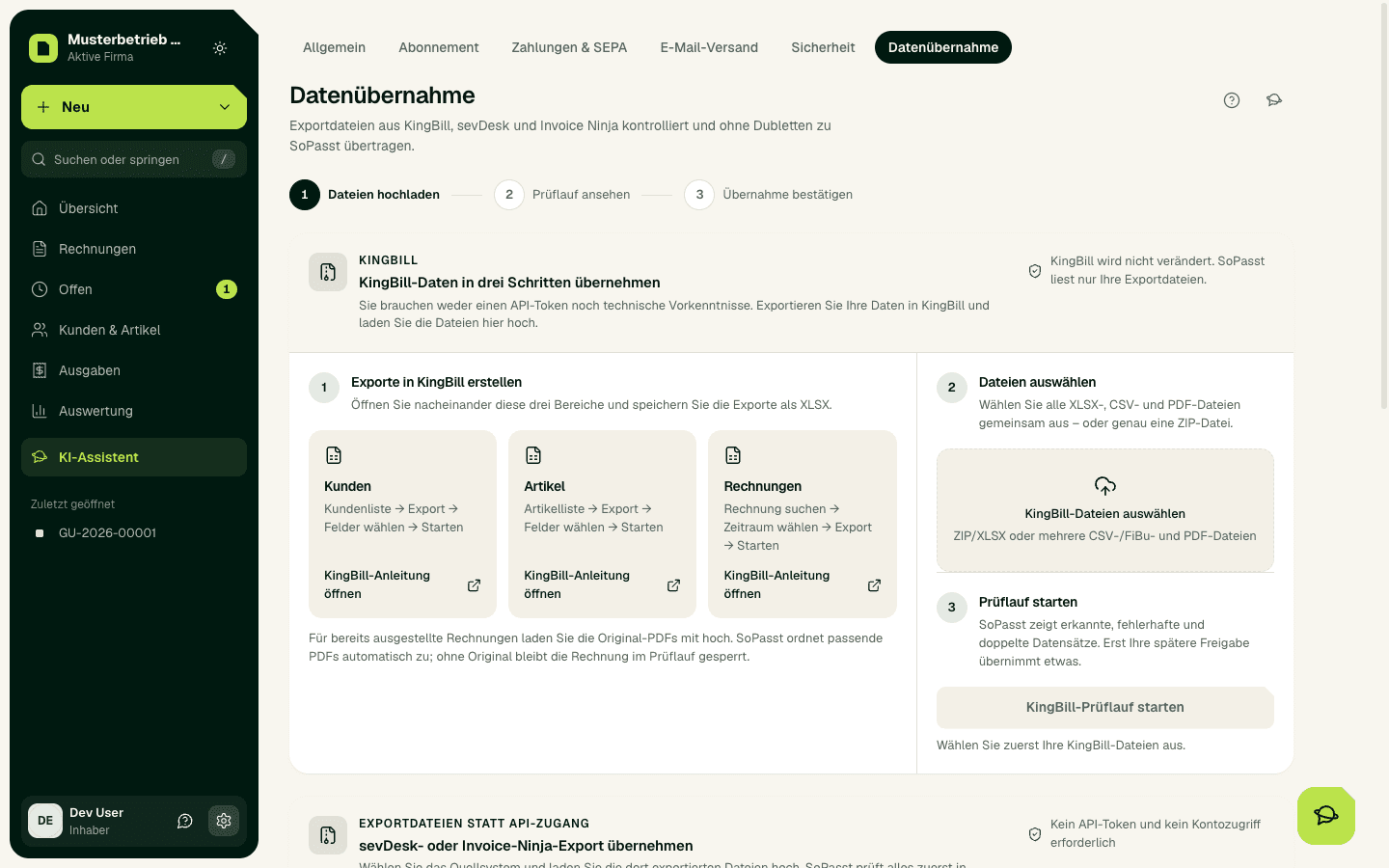
Kontrol çalışması verilerinizi değiştirmez. Onu atıp yeniden başlatabilirsiniz. Aktarım bütün geçerli kayıtları tek adımda oluşturur ve geri alınamaz. Hatalı satırları atlar; SoPasst bunları sonra nedeniyle gösterir, gerekirse siz elle girersiniz. Komet paketinde bir aktarım dahildir; kontrol çalışmaları sayılmaz. sevDesk ve Invoice Ninja dosyaları ve API token'ı ile bağlantı Planet paketinden itibaren vardır.
- Ayarlar › Veri taşıma'yı açın (kenar çubuğunun altındaki dişli).
- Önceki programınızı ya da SoPasst CSV şablonunu seçin.
- Dışa aktarım dosyalarını yükleyin. KingBill'de kesilmiş faturaların orijinal PDF'lerini de yükleyin. sevDesk ve Invoice Ninja'yı dosya yerine bir API token'ı ile de bağlayabilirsiniz.
- CSV dosyasında sütunları SoPasst alanlarıyla eşleyin ve kontrol çalışmasını başlatın.
- Özeti okuyun: geçerli, hatalı, zaten var ve uyarılar. Uyarılı satırlar geçerlidir ve aktarılır.
- Önce Aktarımı incele'yi, sonra Kesin olarak aktar'ı seçin. Bu adım, kontrol çalışmasında en az bir geçerli satır olduğunda açılır.
Kalite kontrolü
- Adlar, adresler ve UID numaraları doğru mu?
- Ondalık ayırıcılar ve tarih biçimleri doğru tanındı mı?
- Fatura numaraları, tutarlar ve ödeme durumu doğru mu?
- SoPasst'ta zaten kayıtlı olduğu için iki kez görünen müşteri var mı?
Önemli
Aktarımdan sonra
Aktarılan faturalar kesilmiş sayılır ve artık düzenlenemez. Tekrarlanan şablonlar duraklatılmış olarak gelir; devam ettirmeden önce kontrol edin. sevDesk'teki tekrarlayan belgeler tek tek gider olarak değil, Giderler altında duraklatılmış sabit gider olarak gelir: Hiçbir şey iki kez kaydedilmesin diye onları sevDesk'te sonlandırın, sonra SoPasst'ta devam ettirin. Ayarlar › Belge tasarımı altında bir sonraki fatura numaranızı onaylayın. Bunu yapana kadar yeni fatura kesemezsiniz.
Beklenen sonuç
SoPasst kaç kaydın aktarıldığını ve atlandığını gösterir. Müşterilerde, ürünlerde ve faturalarda yaptığınız örnek kontroller, onayladığınız özetle aynıdır.
Sık karşılaşılan sorunlar
Zorunlu alanlar, iki kez geçen fatura numaraları, belirsiz tarih ya da sayı biçimleri ve eksik orijinal PDF'ler hatalı satırlara yol açar.
Ödenmiş faturaların bir ödeme tarihi olmalıdır: „Bezahlt am“ (ödeme tarihi) sütunu ya da bir ödeme dosyası. SoPasst ödenen tutarı o gün gelen ödeme olarak kaydeder; böylece EÜR ve Ist-UVA bu tutarı doğru dönemde sayar. Dosyada tarih yoksa „Aktarımı incele“ bu faturaları adet ve tutarlarıyla listeler. Hepsi için tek bir tarih ya da her fatura için ayrı bir tarih girin; bu tarih fatura tarihinden önce ya da ileride olamaz. Aktarımı ancak bundan sonra başlatabilirsiniz. SoPasst kendiliğinden tarih koymaz.
Güvenle devam edin
Kontrol çalışması hatalı her satırı satır numarası ve nedeniyle gösterir. Kaynak dosyayı ya da sütun eşlemesini düzeltin ve yeni bir kontrol çalışması başlatın. SoPasst daha önce aktarılmış kayıtları tanır ve atlar. Aktarılmış bir kayıt yeni dosyada farklıysa kontrol çalışması o satırı gösterir ve kayda dokunmaz; aktarılmış bir faturayı iptal faturası (Storno) ya da alacak dekontu (Gutschrift) ile düzeltirsiniz.
Ülke adları („Fransa“, „Frankreich“) ve ülke kodları („FR“) tanınır. SoPasst bir ülke değerini tanımazsa „Tanınmayan ülkeleri eşleştir“ altında ülkeyi bir kez seçin; seçim bu değere sahip bütün satırlara uygulanır ve satırlar yeniden kontrol edilir. Geçersiz bir UID numarası hata değil, uyarıdır: Kişi UID olduğu gibi aktarılır ve „UID kontrol et“ olarak işaretlenir; Reverse Charge ancak geçerli bir UID ile çalışır. UID sütununda bir Firmenbuchnummer (ticaret sicil no.) varsa Firmenbuchnummer alanına yazılır. Tutarı olmayan bir faturayı kontrol çalışması reddeder. Aynı adla ya da aynı UID ile zaten kayıtlı olan müşterileri „Aktarımı incele“, kontrol etmeniz için ayrıca gösterir. Bir ödeme dosyasından gelen ödemeler ve faturasını belirten alacak dekontları, o faturanın açık tutarını azaltır.